引言
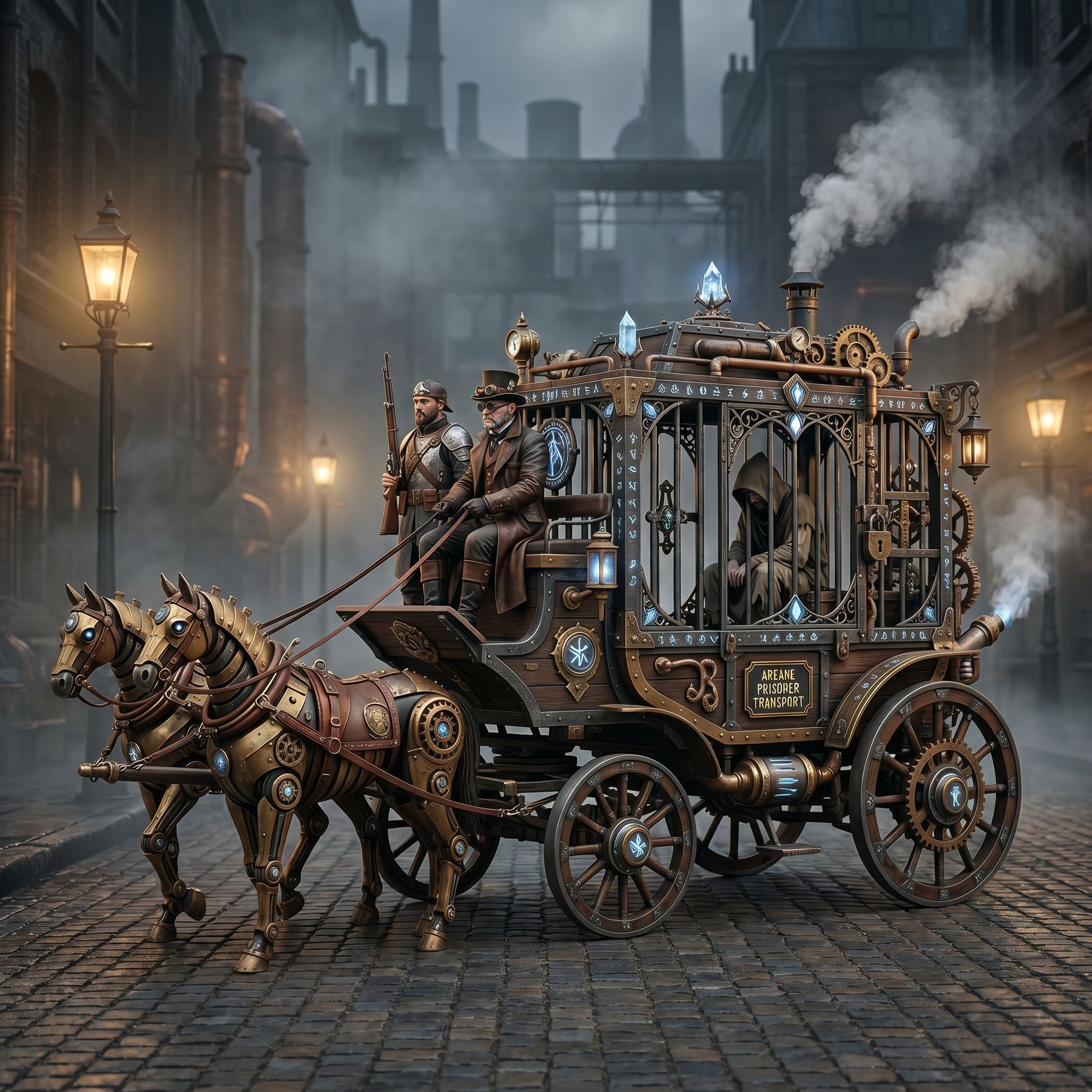
Vibart 社区聚焦作品《蒸汽朋克马车》(上传于 2026-04-27)展示了一幅细致的蒸汽朋克插画,创作者希望将其重新风格化为虚幻引擎渲染效果。通过检视原始图像、提示词和期望结果,我们可以提炼出一套任何设计师、营销人员或电商卖家都能在 Vibart AI 创意工作空间中遵循的实用工作流程。
理解视觉方向
源图像呈现金属质感、铆钉板、皮质挽具以及复古机车美学。目标是将此外观转变为虚幻引擎典型的高细节、基于物理的渲染风格:真实光照、PBR 材质和电影感深度。先确定哪些元素需要保留(整体轮廓、机械细节),哪些需要替换(表面着色器、光照),是规划编辑的第一步。
撰写提示词
社区备注提供了简洁的中文提示:把这个风格转换成 unreal engine 渲染的风格(将此风格转换为虚幻引擎渲染风格)。在 Vibart 中,你可以在图像生成栏中粘贴此提示,并将原始图像作为参照上传。模型会理解指令:在保持构图的同时替换材质和光照以达到游戏引擎外观。
使用参照引导编辑
Vibart 的参照引导编辑功能可以锁定原始布局,同时引导 AI 朝向新的材质属性。上传蒸汽朋克马车图像,开启参照模式,并调节影响滑块以保持核心形状。随后,添加诸如“PBR 金属”、“真实光照”、“电影感深度”和“虚幻引擎渲染”等描述性关键词。AI 将生成一幅尊重原始姿势但将蒸汽朋克表面替换为引擎级材质的新版本。
基于图层的画布工作流
生成基础渲染后,Vibart 的可编辑画布允许你将图像拆分为图层:背景、马车底盘、挽具和地面。你可以独立调整每个图层——例如,增加金属板的粗糙度或为挽具添加微弱的自发光。这种图层控制与虚幻引擎材质编辑器中游戏美术师的工作方式相似,使你能够在不重新运行完整生成的情况下进行迭代。
排版与品牌点缀
如果最终资产将用于营销或电商,Vibart 的排版控制功能让你可以直接在画布上叠加产品标题、标语或价格徽章。选择符合工业主题的字体,调整字距,并将文本放置在独立图层上,以便保持可编辑性以进行 A/B 测试。
创建裁剪变体
不同平台需要不同的宽高比。使用 Vibart 的裁剪变体工具,你可以从同一主画布生成方形、竖版和横向裁剪,而不会损失分辨率。每个变体继承图层调整,确保在 Instagram 广告、Amazon 列表和横幅广告之间保持一致的光照和材质质量。
导出生产级资产
设计完成后,Vibart 提供 PNG(无损)、JPEG(Web 优化)和 PSD(分层)格式的生产级导出。若需制作视频广告,你可以通过动画画布图层并渲染为 MP4 来导出短暂的旋转台视频。这些输出可直接上传至广告平台或产品页面。
将工作流程应用于电商与营销
相同的流程同样适用于产品图片:以产品参考照片为起点,使用参照引导编辑应用一致的工作室光照风格,添加品牌图层,为社交动态和市场缩略图创建裁剪变体,并导出所需格式。通过在 Vibart 内完成整个流程,你可以保持版本控制,减少在多个工具之间切换的需求。
结论
蒸汽朋克马车聚焦作品展示了一个简单的风格转换提示如何通过 Vibart 的参照引导编辑、分层画布、排版控制、裁剪变体和导出选项发展成为完整的创意管道。创作者可以学会拆解视觉目标,将其转化为 AI 友好的提示词,并在单一工作空间中利用基于图层的调整进行迭代 refinement——该工作空间同时支持图像、视频和面向电商的营销资源。
来源与延伸阅读
本文的方法和平台规则均以以下原始资料为准;发布前仍应核对你所在地区和渠道的最新政策。
- Vibart community work: Steampunk Horse CarVibart community · 2026-04-27