"""## 了解社区工作流程
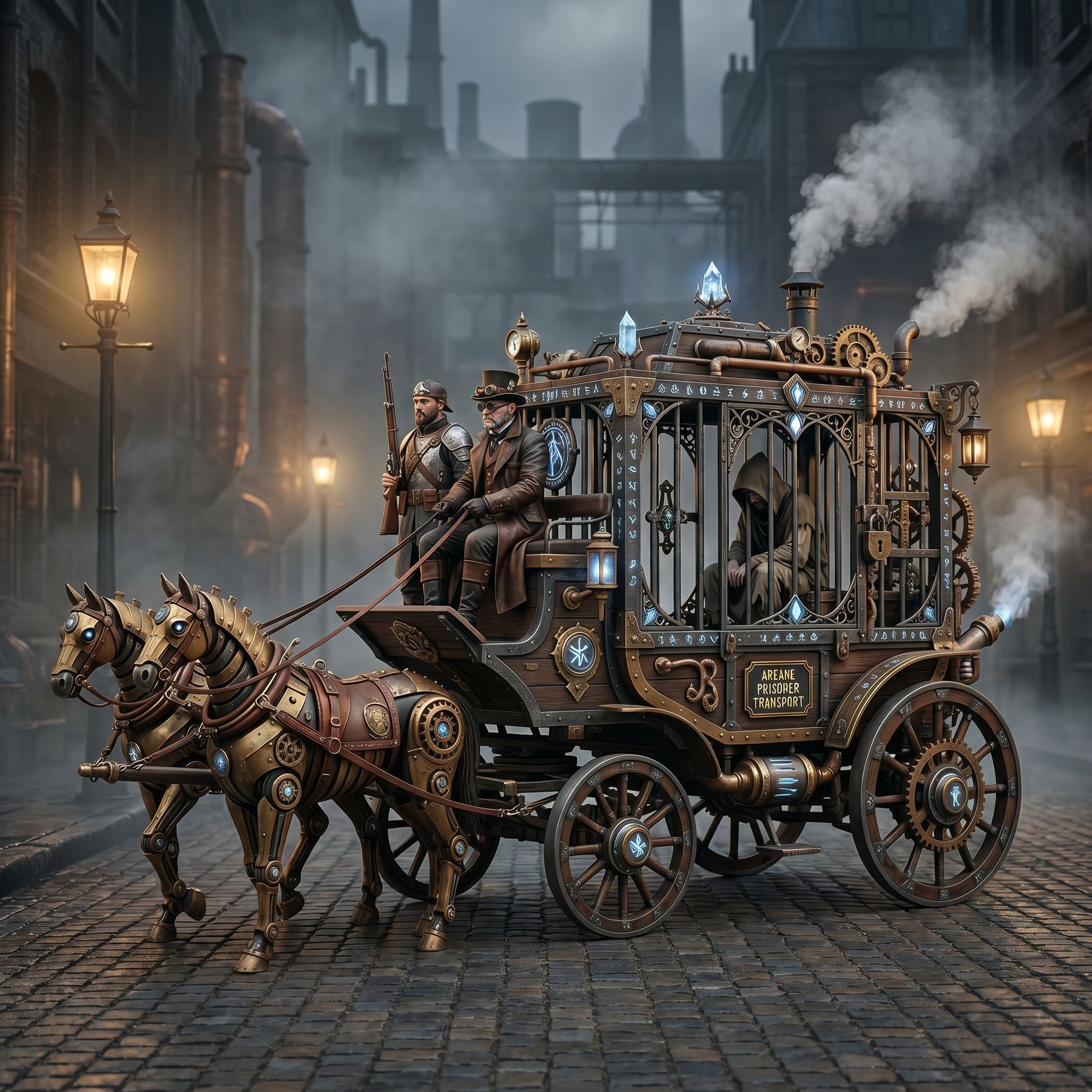
社区作品“蒸汽马车”展示了一个 Vibart 用户希望将场景转化为 Unreal Engine 渲染风格的概念。原始提示为中文:“把这个风格转换成 unreal engine 渲染的风格”。尽管该图像目前没有浏览量和点赞数,但它所代表的流程对于任何希望将 AI 生成与手动精修相结合的创作者都非常有价值。
步骤 1:捕捉视觉方向
在任何生成之前,确定您希望保留或转换的核心视觉元素。在这个案例中,社区工作流程强调了蒸汽朋克美学——精致的金属质感、复古照明和动态构图。记录下关键元素,如马车轮廓、齿轮状背景和配色方案。这些将成为您输入 Vibart 时参考的依据。
步骤 2:使用 Vibart 生成基础图像
Vibart 的 AI 图像生成引擎可以根据文本提示生成高分辨率的概念艺术。使用您记录的视觉方向,编写一个包含风格描述符的提示(例如,“蒸汽朋克马车,精致的金属质感,戏剧性照明”),并包含任何您已经拥有的参考图像。Vibart 支持参考引导生成,这有助于模型在保持目标美学的同时探索新的变化。
步骤 3:应用参考引导编辑
一旦生成了初始图像,请将其打开到 Vibart 的参考引导编辑模块。此工具允许您叠加一个风格参考(例如,一个高多边数 Unreal Engine 截图),并自动调整色彩校正、阴影和材质属性。目标是使 AI 生成的图像与您计划下游使用的渲染管道相一致,确保最终资产在目标引擎中看起来原生。
步骤 4:在 Vibart 中构建可编辑的画布
Vibart 的画布工作区提供分层、非破坏性编辑功能。在参考编辑之后,您可以添加或修改各个图层——调整马车的挽具、细化车厢的铆钉,或修改大气粒子等。每个图层保持独立,这对于游戏设计流程至关重要,因为艺术家可能需要调整特定元素,而不会影响整个图像。
步骤 5:优化图层以导出游戏就绪资源
游戏引擎(如 Unreal)需要特定的格式和分辨率设置。Vibart 的导出选项允许您按所需分辨率下采样,应用压缩设置,并生成多个裁剪变体以适应不同的纵横比(例如,适合社交媒体的纵向图像,适合店面展示的横向图像)。画布完成过程还包括添加元数据标签,这有助于资产管理系统快速定位和重用图像。
步骤 6:转换为 Unreal Engine 风格
最后一步是确保导出的图像符合 Unreal Engine 的渲染特性。使用 Vibart 内置的风格转换预设,这些预设可模拟 Unreal 的材质系统——调整物理上基于的着色、环境遮挡和镜面高光。结果是一个可以直接导入 Unreal 的纹理集,节省了与手动重制相比的时间。
将工作流程扩展到电商和营销资产
通过将马车概念替换为产品占位符,相同的流程可以用于电商产品可视化。创建多个角度视图,应用品牌一致的配色方案,并生成针对 Instagram、亚马逊列表或 Google 购物广告等平台的优化裁剪变体。Vibart 的字体控制和基于画布的生产设计功能还允许快速组装营销横幅,保持跨渠道的视觉一致性。
为什么选择 Vibart 而不是其他 AI 设计工具
在搜索 AI 设计画布或创意工作空间时,许多创作者会比较 Lovart 等工具。一个中立的买家教育观点强调,Vibart 将 AI 图像和视频生成与强大的参考编辑和可编辑画布相结合——所有这些都集成在一个环境中。这种集成方法减少了在多个工具之间切换的需要,简化了从概念到导出的流程,并支持游戏设计管道和电商资产创建。
探索 Vibart 功能"""
来源与延伸阅读
本文的方法和平台规则均以以下原始资料为准;发布前仍应核对你所在地区和渠道的最新政策。
- Vibart community work: Steampunk Horse CarVibart community · 2026-04-27